
Veuillez prendre en compte que nos équipes ne traitent pas les demandes concernant l'hébergement ou les codes/scripts. Nous fournissons une assistance
uniquement pour la gestion de l'hébergement, les problèmes de connexion aux serveurs ou d'autres demandes équivalante.
L'utilisation de Pterodactyl à des méthodes à connaître avant de pouvoir UPLOAD vos fichiers.
Pour Upload vos fichiers dans la catégorie "files", Utilisez WinRar pour compresser tous vos fichiers dans une archive en ".RAR ou .ZIP", une fois ceci fait, vous pouvez envoyer vos fichiers sur le panel Pterodactyl.
Une fois le fichier envoyait, faite un clic doit puis "Unarchive"
Pour ce faire rendre-vous sur notre Discord https://discord.gg/softky-eu-837380983413014538
Une fois rejoins, vous trouverez différents salons, pour cette partie-ci, seuls le salon 🖥・cmd・ nous sera utile, tapez ensuite la commande "/"
Ici, plusieurs options s'offre à vous avec le bot "SOFTKY"
/bot infos : Informations du bot/bouton_visiteur : Obtenir le rôle visiteur/create_server : Créer un serveur sur Softky/create_user : Créer un compte chez Softky/delete_server : Supprimer le compte de chez Softky/help : Affiche toutes les commandes du bot/reset-password : Restaurer le mot de passe du compte PterodactylAvant d'envoyer des bots vous devez connaitre vos droits et vos devoirs, faire un bot touche à Discord directement. Par conséquent si nous voulons que nos services fonctionnent correctement il est nécessaire que vous soyez en accord avec les règles dites CONDITIONS D-UTILISATION DE DISCORD ou bien TOS en anglais. Nous allons pas lister les choses interdites car tout est dit sur le site ci-joint, nous allons simplement énumérer les choses interdites, malheureusement faites le plus souvent chez nos services.
TOS Discord : https://discord.com/terms
Votre code est personnel et doit être partagé qu'avec des personnes de votre entourage de confiance, il contient des informations sensibles comme les Tokens ou même des fois des mots de passe ! Nous allons dans cette partie vous montrer comment il est possible de sécuriser efficacement son code et son compte.
Le plus important va se trouver ici, votre mot de passe n'est pas suffisant comme protection car quiconque pouvant l'obtenir aura un accès direct à vos informations (panel, token, logs etc). Pour avoir une forte sécurisation de donnés il est vivement recommandé d'activer l'A2F (https://www.cm.com/fr-fr/glossary/authentication-a-deux-facteurs-2fa/) Pour l'activer rien de plus simple, télécharger une application type A2F Key (généralement sur smartphone), en voici quelques unes:
Il est déconseillé d'utiliser une application sur votre ordinateur car si votre compte est piraté via votre pc l'individu malveillant pourra aussi y accéder.
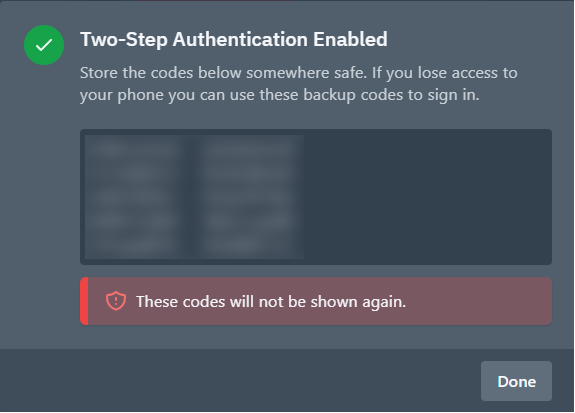
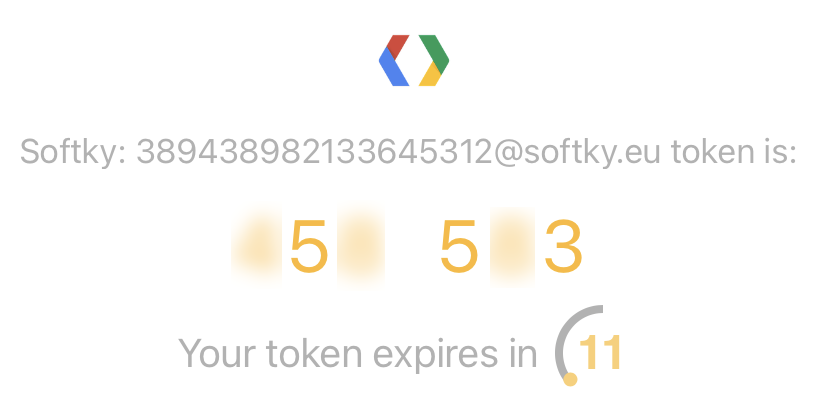
Une fois une application d'A2F installé, rendez vous dans votre panel et accédez à votre espace. Cliquez sur Account Settings puis sur Enable Two Step. Une fenêtre apparaitra, scannez le qr code via l'application d'A2F, Le lien se fera automatiquement sinon, copiez le code en dessous du qr code et rentrez le dans l'application. Une fois cela rentrez il vous donneront un premier code à remplir dans le premier champ. Ensuite tapez votre mot de passe dans le deuxième champ et voila !
Attention gardez les codes de secours donné ils pourront vous être très utiles !
Pour sécuriser votre Token, qui est très important pour votre serveur car il a souvent pas mal de permissions vous pouvez utiliser un fichier externe au code avec extension .env une méthode simple qui consiste à utiliser un fichier .env pour stocker votre token de manière sécurisée. Un fichier .env est un fichier de configuration qui stocke des variables d'environnement en utilisant la syntaxe KEY=VALUE.
"TOKEN=your_bot_token_here". Remplacez "your_bot_token_here" par votre véritable token de bot Discord."TOKEN":require('dotenv').config();
const token = process.env.TOKEN;ADDITIONAL PACKAGE."TOKEN=your_bot_token_here". Remplacez "your_bot_token_here" par votre véritable token de bot Discord."python-dotenv" et chargez le contenu du fichier .env en appelant la fonction load_dotenv(). Voici un exemple de code pour charger le contenu du fichier .env et accéder à la variable "TOKEN":import os
from dotenv import load_dotenv
load_dotenv()
TOKEN = os.getenv('TOKEN')Passons maintenant aux Fonctionnalités du panel Pterodactyl
disponible sur le lien suivant : https://dash.softky.eu/
Ce panel est rempli de divers options plus ou moins compliquées que nous allons détailler ici, voilà le sommaire :
La console est l'une des page les plus importante de votre Bot, elle regroupe les informations suivantes:
Ainsi que trois graphiques représentants l'utilisation du CPU, Mémoire et Network (téléchargement et upload).
Pour finir sur le plus important la console renverra toutes les sorties du code, erreurs, mises à jour et sorties faites par vos frais (console.log/print).
Accompagnée de 3 boutons :
Dans l'onglet Files vous pourrez contrôler tout les fichiers de votre Bot, cependant il est important de noter que cette page doit être exploité intelligemment, en effet vous pouvez rapidement supprimer un fichier ou le déplacer par inadvertance ! Vous y retrouverez donc un explorateur des fichiers de votre Bot, un chemin d'accès aux fichiers où vous vous trouvez (visible en haut). Depuis cette page vous pouvez à propos d'un fichier:
De plus vous accédez à des informations utiles comme la taille du fichier ainsi que sa dernière date de modification directement affiché sur la même ligne du fichier voulu.
Il existe 3 boutons en haut de cette page:
Il est important de noter que les bases de donnés seront qu'accessible aux nodes payantes !
L'outil Databases est en cours de développement actuellement. Aucune date de sortie prévu.
Nous voilà maintenant sur l'onglet Schedules, un onglet parfois trop sous-estimé ! Cette partie parle de termes assez technique et requiert une connaissance en informatique d'au moins BAC+1. Schedules : sert à automatiser des tâches.
Premièrement si vous n'avez aucune tache automatique vous pouvez en créer une en cliquant sur Create schedule, une fois cela fais vous pourrez programmer une tache selon vos besoins temporels: Tous les mois ? Tous les Vendredis ? Tous les jours à 00:00 ? Toutes les heures ?
3 Options sont affichés après avoir réglé votre envie temporelle :
Une fois créé vous accéderez automatiquement à l'interface de votre schedule. Vous pourrez voir quand était la dernière exécution et quand sera la prochaine, voir si le schedule est actif ou non, et enfin deux bouttons:
Pour ajouter une tâche cela se présente sous forme de payload. Cependant des actions de bases sont proposées :
L'option TIME OFFSET (IN SECONDS) permet d'espacer en temps (s) le temps d'exec des commandes indiquées (ex: espacer de 1 secondes les commandes ordonnées)
La possibilité de créer des backups avec l'argument IGNORED FILES qui permet par exemple de ne pas backup le dossier /etc qui est une partie de l'os utilisée.
L'onglet Schedules peut donc être très utile pour redémarrer un serveur automatique tout les jours ou encore créer une backup toutes les semaines.
Cette partie sera plutôt rapide, elle traite sur l'invitation de vos collaborateurs à la même console Ptérodactyl sans partager le même compte (inviter un membre extérieur qui n'a pas forcément de Bot à se joindre à votre projet). Il suffira de cliquer sur le bouton New User, celle ci vous ouvrira une boite de dialogue qui vous demandera plusieurs choses:
Nous allons pas détailler toutes les permissions cependant si vous avez besoins de conseil n'hésitez pas a faire une demande d'aide pour les choisir sur notre discord https://discord.gg/softky-eu-837380983413014538
SOFTKY SE DÉTACHE DE TOUTE ABUS SUBIS PAR UN COLLABORATEUR Alors faites attention à qui vous partagez votre panel et quelles permissions vous lui attribuez.
Cette onglet est très simple, il permet de créer des backups rapidement et facilement de vos fichiers. Il suffit de cliquer sur le bouton CREATE BACKUP, de lui donner un nom (pertinent si possible), et avec option d'éviter d'inclure certains fichiers spécifiques dans votre backup. Vous pourrez aussi activer l'option LOCKED qui permettra que cette backup se fasse supprimer pour X raison.
Cette partie touchera au démarrage de votre Bot (automatique ou manuel), seulement les options utiles seront détaillées (Pas de GitHub).
Dans cette onglet vous retrouverez des éléments variés comme vos creditentials de connexion à un espace dit "SFTP", le nom et la description de votre panel (aucun rapport au bot même si le nom est censé être cohérent), les infos de débug et enfin la possibilité de réinstaller votre node.
Les accès "SFTP" (Protocole de transfert de fichiers FTP est un protocole réseau utilisé pour transférer des données ou des fichiers entre un serveur et un client dans un réseau informatique) peuvent vous permettre d'accéder à vos fichiers de panel depuis une application tiers comme : WinSCP, FileZilla ou encore Cyberduck.
Cela vous fera gagner un temps fous pour transférer de grosses quantités de fichiers/répertoires ou encore éditer du code directement depuis votre bureau (actualisé en direct sur votre panel).
De plus il existe un bouton supplémentaire nommé "Launch SFTP" qui ouvrira directement votre exploreur SFTP de base sur Windows (WinSCP quand installé).
Les creditentials sftp ne sont pas partagées avec les collaborateurs.
Les informations de débogage (debug information) de Pterodactyl sont un ensemble de données qui fournissent des informations détaillées sur l'état et les performances de votre serveur. Elles peuvent être utiles pour diagnostiquer les problèmes, les erreurs ou les ralentissements qui pourraient survenir sur votre serveur.
Ce bouton permet de restaurer votre node dans son entièreté. Cela prendra quelques minutes et vous redonnera ensuite accès à votre node depuis 0.
Il est nécessaire de comprendre que toutes ses options ne sont pas toutes utiles pour vos besoins mais il est toujours très intéressant de les connaitre.
Si vous avez une quelconque question n'hésitez pas à vous diriger vers le forum ⭐・aide・ La communauté sera ravis de vous aider.